








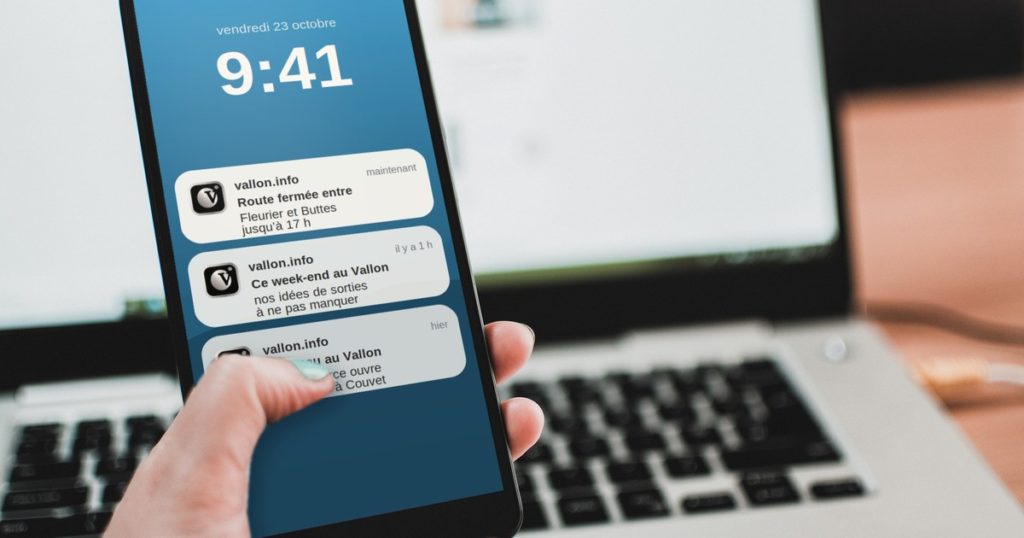
Pendant longtemps, les possesseurs d’Android recevaient nos alertes en direct pendant que les fidèles d’iPhone devaient revenir sur le site « au cas où ». Cette injustice est réparée : vallon.info peut désormais vous envoyer des notifications sur iPhone. C’est gratuit, sans passer par l’App Store, et ça prend moins d’une minute.
Une route fermée, un incendie, le programme du week-end, une info qui tombe à Val-de-Travers : vous la recevez directement sur votre téléphone, comme un message. Seule condition imposée par Apple, il faut d’abord installer vallon.info sur l’écran d’accueil de votre iPhone. Pas de panique, on vous montre tout.
Ce qu’il vous faut : un iPhone à jour avec iOS 16.4 ou plus récent (pour vérifier : Réglages, puis Général, puis Informations). Et c’est tout. Pas de compte à créer, pas d’adresse e-mail à donner.
Vous aviez déjà vallon.info sur votre écran d’accueil ?
Bravo, vous étiez en avance ! Mais votre raccourci date d’avant l’arrivée des notifications, et il ne pourra pas les recevoir. Il faut donc le remplacer par un nouveau. Rassurez-vous, c’est l’affaire de quelques secondes :


- Gardez le doigt appuyé sur l’ancienne icône vallon.info.
- Choisissez Supprimer le signet (ou Supprimer l’app, selon votre iPhone), puis confirmez.
- Suivez ensuite les cinq étapes ci-dessous comme si c’était la première fois.
Vous reconnaîtrez le nouveau raccourci à son icône vallon.info.
Installer vallon.info en cinq gestes
Ouvrez vallon.info dans Safari et touchez la barre d’adresse
Rendez-vous sur vallon.info avec Safari, le navigateur de l’iPhone. Touchez ensuite la barre d’adresse, celle où s’affiche « vallon.info », en bas de l’écran. Un petit menu s’ouvre : touchez Partager.
Sur certains iPhone, la barre d’adresse se trouve en haut de l’écran, ou le bouton Partager (un carré surmonté d’une flèche) est directement visible en bas. Dans ce cas, touchez-le simplement.
Choisissez « Sur l’écran d’accueil »
Un menu s’ouvre depuis le bas. Faites-le défiler un peu vers le haut si besoin, puis touchez Sur l’écran d’accueil.
Confirmez avec « Ajouter »
Le nom vallon.info est déjà rempli. Si l’option Ouvrir comme app web apparaît, laissez-la activée : c’est elle qui permet de recevoir les notifications. Touchez ensuite Ajouter, en haut à droite.
Ouvrez vallon.info depuis la nouvelle icône
Une icône vallon.info est apparue sur votre écran d’accueil, à côté de vos autres apps. Ouvrez le site en touchant cette icône, et non plus depuis Safari.
C’est l’étape que tout le monde saute. Depuis Safari, la demande de notifications n’apparaîtra jamais : c’est une règle d’Apple, pas une mauvaise volonté de notre part.
Touchez la cloche, puis « Autoriser »
Dans vallon.info ouvert depuis l’icône, touchez la petite cloche bleue en bas à droite de l’écran. L’iPhone vous demande alors si vous acceptez nos notifications : touchez Autoriser.
Et voilà, c’est fait
Les prochaines infos importantes du Vallon s’afficheront sur votre iPhone, même écran verrouillé. Un toucher sur la notification vous emmène directement à l’article.
Promis, on ne vous réveillera pas pour annoncer qu’il pleut à Môtiers. Nous réservons les notifications à ce qui compte vraiment.
Pourquoi ce détour par l’écran d’accueil ?
Parce qu’Apple n’autorise les notifications de sites web que s’ils sont installés comme une app. Safari seul ne peut pas les recevoir. Une fois l’icône ajoutée, vallon.info s’ouvre en plein écran, sans la barre d’adresse, et se comporte comme une vraie application.
C’est aussi pour cette raison qu’un ancien raccourci ne suffit pas : au moment où il a été créé, vallon.info ne s’était pas encore présenté à votre iPhone comme une app capable de recevoir des notifications.
Et si je veux les couper ?
Vous restez maître de votre téléphone. Allez dans Réglages, puis Notifications, et choisissez vallon.info dans la liste : vous pouvez les désactiver ou changer leur style. Pour tout supprimer, gardez le doigt appuyé sur l’icône et choisissez la suppression. Rien n’est installé ailleurs.
Et sur Android ?
Encore plus simple : ouvrez vallon.info dans Chrome, touchez la cloche bleue et acceptez. Pas besoin d’installer quoi que ce soit.
Questions fréquentes
Non. Les notifications de vallon.info sont entièrement gratuites et ne demandent aucune inscription.
Oui. Un raccourci ajouté avant l’arrivée des notifications ne peut pas les recevoir. Supprimez l’ancienne icône, puis suivez les cinq étapes de cet article. Le nouveau raccourci se reconnaît à son « v » argenté sur fond noir.
Vérifiez que vous avez ouvert vallon.info depuis la nouvelle icône de l’écran d’accueil, et non depuis Safari ou depuis un ancien raccourci. Vérifiez aussi que votre iPhone tourne avec iOS 16.4 ou plus récent.
Pas de souci : allez dans Réglages, puis Notifications, choisissez vallon.info et activez « Autoriser les notifications ».
Non. Nous ne connaissons ni votre nom, ni votre numéro, ni votre adresse e-mail. L’iPhone se contente de recevoir les messages que nous envoyons à tous les abonnés.
Une question, un souci ? Écrivez-nous, on vous aidera avec plaisir. Et si vous connaissez quelqu’un au Vallon qui vit le nez sur son iPhone, envoyez-lui cet article : il nous remerciera.
Si vous avez trouvé une faute d’orthographe, veuillez nous en informer en sélectionnant le texte en question et en appuyant sur Ctrl + Entrée .